
Plans
Dernières nouveautés sur le module Plans
Fonctionnement des validateurs / déposants
Le principe des "groupes déposants / validateurs" par plan a été enlevé au profit d'une sélection plus précise par utilisateur et par contenu directement depuis le module Plans.
Depuis le paramétrage des contenus (pour les administrateurs), deux nouveaux champs sont maintenant disponibles pour choisir les utilisateurs "déposants" et/ou "validateurs" pour chaque contenu.
Ainsi :
Dans la gestion des droits par utilisateur
- Un utilisateur ayant le droit "Valider tous les plans pour exécution" pourra valider les plans de tous les contenus
- Un utilisateur ayant le droit "Demande de correction(s) pour tous les plans" pourra demander des corrections pour les plans de tous les contenus
- Un utilisateur ayant le droit "Mettre à jour tous les plans" pourra mettre à jour les plans de tous les contenus
Dans la gestion du paramétrage des contenus dans le module Plans
- Un utilisateur étant coché dans la colonne "Valider et demander des corrections" pourra valider ou demander des corrections sur les plans de ce contenu
- Un utilisateur étant coché dans la colonne "Mettre à jour" pourra mettre à jour un plan de ce contenu
Envois des emails de notifications
Le droit "Recevoir tous les mails d'infos" dans les droits utilisateurs a été supprimé.
Dorénavant, les destinataires des emails sont à configurer depuis un nouveau paramétrage "Destinataire des emails" dans le module de Plans.
Ce paramétrage permet de choisir le type de personne qui recevra un email pour chaque action effectuée.
Par exemple et par défaut, à la création d'un plan, les déposants du plan et le chef du projet recevront un email de notification.
Le droit "Pouvoir choisir tous les destinataires des emails" existe toujours, et permet de retirer un destinataire lors d'une création de plan, mise à jour de plans ou impression.
Réponses à vos questions sur le module Plans
A quoi sert le module de plans ?
Le module plans vous permet de gérer facilement un ensemble de plans pour une construction.
Chaque plan est versionné et possède, entre autre, un contenu, une partie d'ouvrage, une échelle, un statut et un fichier PDF.
Des emails de notifications sont automatiquement envoyés aux personnes concernées.
Quelle est la différence entre un "plan hors planification" et un "plan prévisionnel" ?
Un plan prévisionnel est un moyen simple d'anticiper la gestion des plans pour un projet.
Le responsable du projet pourra créer une liste de date butoir de dépôt et de validation pour chaque plan prévu sur le chantier et avoir une vue d'ensemble des retards éventuels pris et des dates butoir qui approchent (en retard, en rouge, et à moins de 10 jours, en orange)
Le plan prévisionnel va également simplifier le dépôt d'un plan par un mandataire, qui saura ce qu'il doit déposer et pour quelle date.
Un plan hors planification permet de créer un plan qui n'a pas été prévu au début du chantier par le responsable.
Comment créer un plan hors planification ?
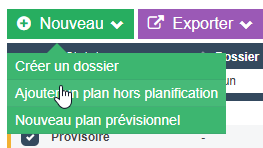
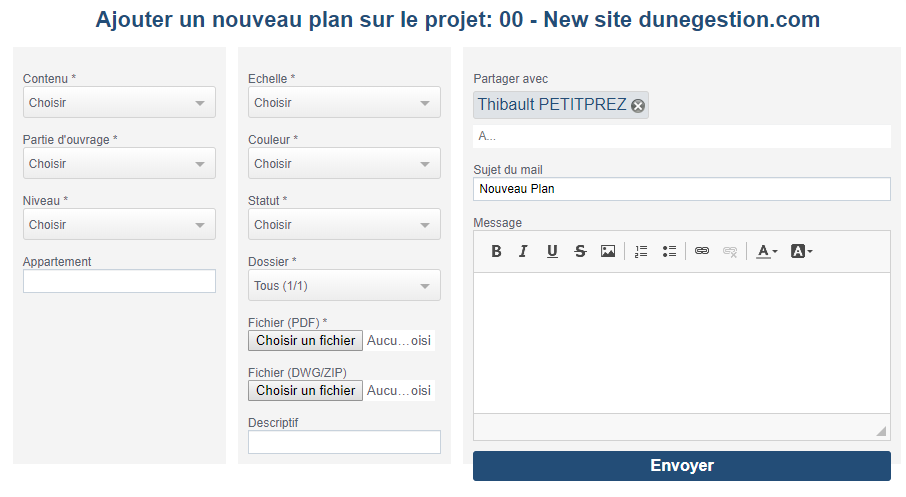
Pour créer un plan hors planification, placez votre souris sur "Nouveau" puis cliquez sur "Ajouter un plan hors planification". Une fenêtre va s'ouvrir, vous devez alors a minima renseigner les champs obligatoires notés d'un astérisque (*).
Cette fenêtre permet également de notifier un contact par email de la création de ce nouveau plan.
Comment créer un plan prévisionnel ?
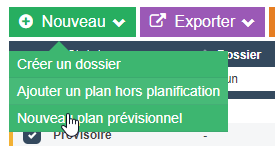
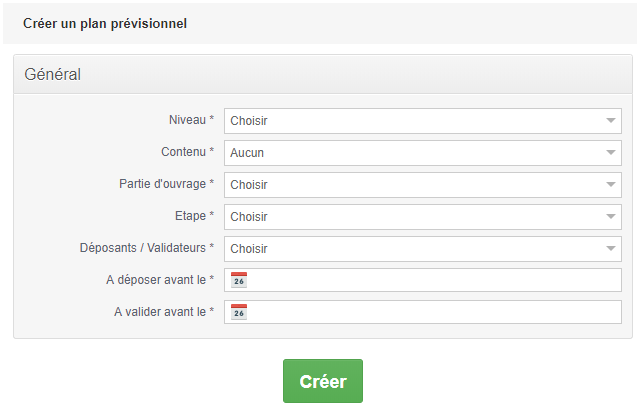
Pour créer un plan prévisionnel, placez votre souris sur "Nouveau" puis cliquez sur "Ajouter un plan prévisionnel". Une fenêtre va s'ouvrir, vous devez alors a minima renseigner les champs obligatoires notés d'un astérisque (*).
Comment gérer les imprimeurs ?
Cette partie est réservée aux administrateurs.
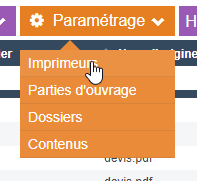
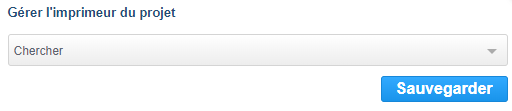
Pour gérer l'imprimeur du projet, placez votre souris sur "Paramétrage" puis cliquez sur "Imprimeurs". Une fenêtre va s'ouvrir :
- Recherchez et choisissez un contact dans le menu déroulant.
Comment gérer les parties d'ouvrage ?
Cette partie est réservée aux administrateurs.
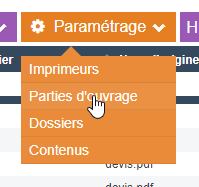
Pour gérer les parties d'ouvrage, placez votre souris sur "Paramétrage" puis cliquez sur "Parties d'ouvrage".
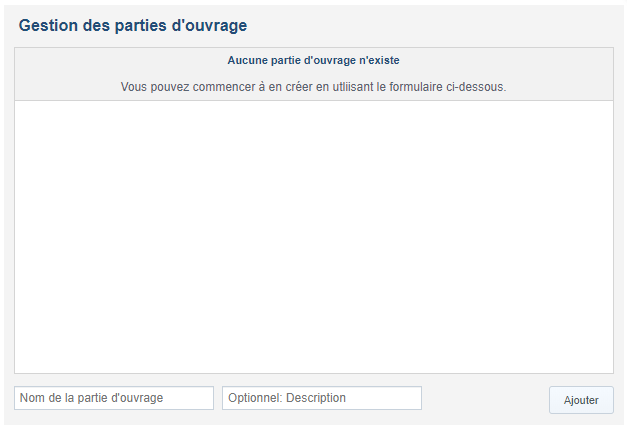
Une fenêtre va s'ouvrir :
- Pour ajouter une partie d'ouvrage, vous devez a minima renseigner le champ "Nom de la partie d'ouvrage" et ensuite cliquer sur "Ajouter". Votre partie d'ouvrage s'ajoute alors dans la liste au-dessus.
- Pour modifier une partie d'ouvrage, vous devez cliquer sur le crayon vert situé à coté de la partie d'ouvrage désirée. Si la partie d'ouvrage possède déjà des plans, l'action est alors impossible.
- Pour supprimer une partie d'ouvrage, vous devez cliquer sur la corbeille rouge située à coté de la partie d'ouvrage désiré. Si la partie d'ouvrage possède déjà des plans, l'action est alors impossible.
Comment gérer les dossiers ?
Cette partie est réservée aux administrateurs.
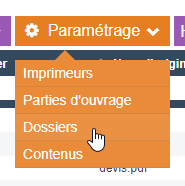
Pour gérer les dossiers, placez votre souris sur "Paramétrage" puis cliquez sur "Dossiers".
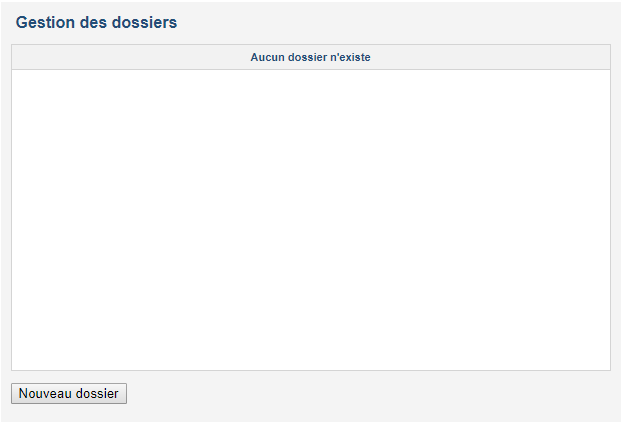
Une fenêtre va s'ouvrir :
- Pour ajouter un dossier, vous devez cliquer sur "Nouveau dossier" et renseigner les champs qui s'affichent. Votre dossier s'ajoute alors dans la liste au-dessus.
- Pour modifier un dossier, vous devez cliquer sur le crayon vert situé à coté du dossier désiré. Si le dossier possède déjà des plans, l'action est alors impossible.
- Pour supprimer un plan, vous devez cliquer sur la corbeille rouge située à coté du dossier désiré. Si le dossier possède déjà des plans, l'action est alors impossible.
Comment gérer les contenus ?
Cette partie est réservée aux administrateurs.
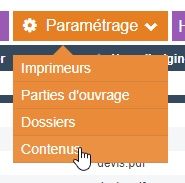
Pour gérer les contenus, placez votre souris sur "Paramétrage" puis cliquez sur "Contenus".
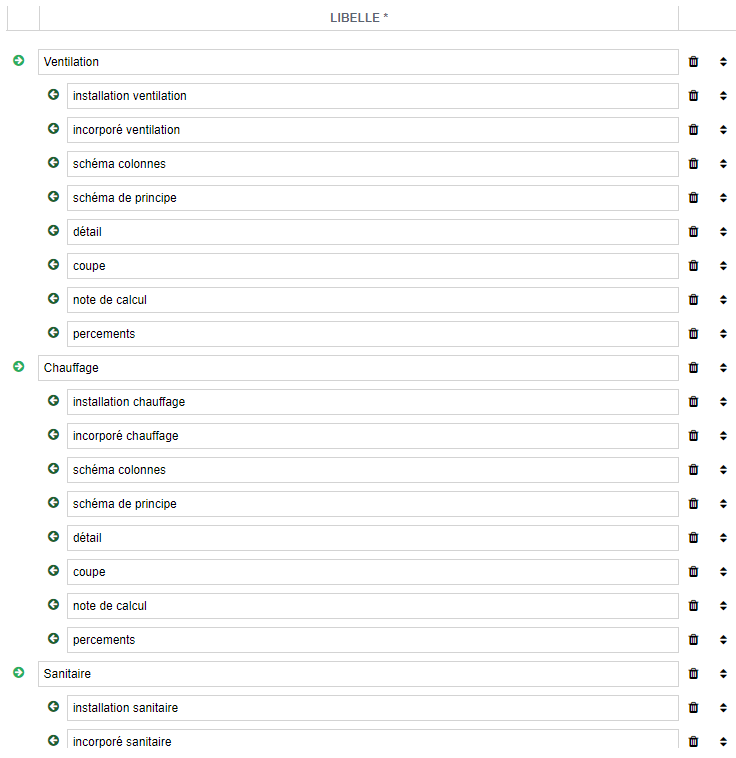
Une fenêtre va s'ouvrir :
- Pour ajouter un contenu, vous devez cliquer sur "Ajouter une ligne". Votre contenu s'ajoute alors dans la liste au-dessus.
- Pour modifier un contenu, vous pouvez directement modifier le champ le concernant. S'il possède déjà des plans, l'action est alors impossible.
- Pour supprimer un contenu, vous devez cliquer sur la corbeille située à coté du contenu désiré. Si le contenu possède déjà des plans, l'action est alors impossible.
- Pour re-ordonner les contenus, vous pouvez faire glisser avec votre souris les lignes de contenus avec l'icône de forme de flèche à droite de chaque ligne.
Comment exporter un prévisionnel des plans ?
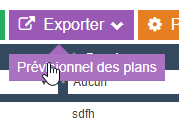
Pour exporter un prévisionnel des plans, placez votre souris sur "Exporter" puis cliquez sur "Prévisionnel des plans".
L'export excel se lance. Vous aurez alors la vue sur l'état des dépôt et des validation de chaque plan, avec les codes couleurs associés.
Comment télécharger les fichiers PDF de plusieurs plans ?
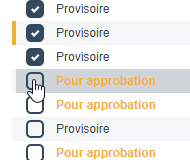
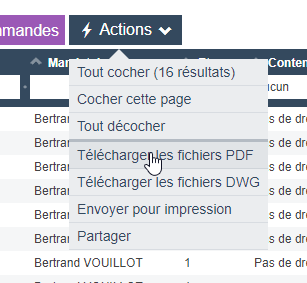
Pour télécharger les fichiers PDF de plusieurs plans, il est nécéssaire de selectionner les plans souhaités :
- Cliquer sur la coche à gauche de chaque ligne de la liste
- OU placez votre souris sur "Actions" et cliquez sur "Cocher cette page" ou "Tout cocher"
Ensuite :
- Placez votre souris sur "Actions" puis cliquez sur "Télécharger les fichiers PDF"
Comment télécharger les fichiers DWG de plusieurs plans ?
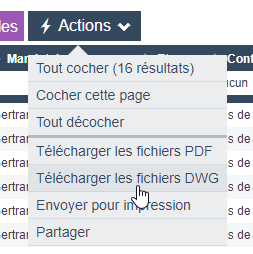
Pour télécharger les fichiers DWG de plusieurs plans, il est nécéssaire de selectionner les plans souhaités :
- Cliquer sur la coche à gauche de chaque ligne de la liste
- OU placez votre souris sur "Actions" et cliquez sur "Cocher cette page" ou "Tout cocher"
Ensuite :
- Placez votre souris sur "Actions" puis cliquez sur "Télécharger les fichiers DWG"
Comment envoyer pour impression plusieurs plans ?
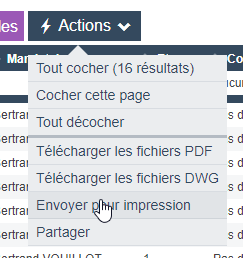
Pour envoyer pour impression plusieurs plans, il est nécessaire de sélectionner les plans souhaités :
- Cliquer sur la case à cocher à gauche de chaque ligne de la liste
- OU placez votre souris sur "Actions" et cliquez sur "Cocher cette page" ou "Tout cocher"
Ensuite :
- Placez votre souris sur "Actions" puis cliquez sur "Envoyer pour impression"
- Renseignez les champs dans la fenêtre qui vient de s'ouvrir
- Renseigner le contenu de votre message
- Cliquez sur "Envoyer à l'imprimeur"
Comment partager plusieurs plans ?
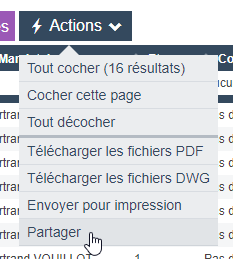
Pour partager plusieurs plans, il est nécessaire de sélectionner les plans souhaités :
- Cliquer sur la case à cocher à gauche de chaque ligne de la liste
- OU placez votre souris sur "Actions" et cliquez sur "Cocher cette page" ou "Tout cocher"
Ensuite :
- Placez votre souris sur "Actions" puis cliquez sur "Partager"
- Renseigner le contenus de votre message et les destinataires
- Cliquez sur "Envoyer"
Comment voir tout les plans envoyés en impression ?

Pour voir tous les plans envoyés en impression, cliquez sur "Historique des commandes"
Comment filtrer le tableau des plans ?
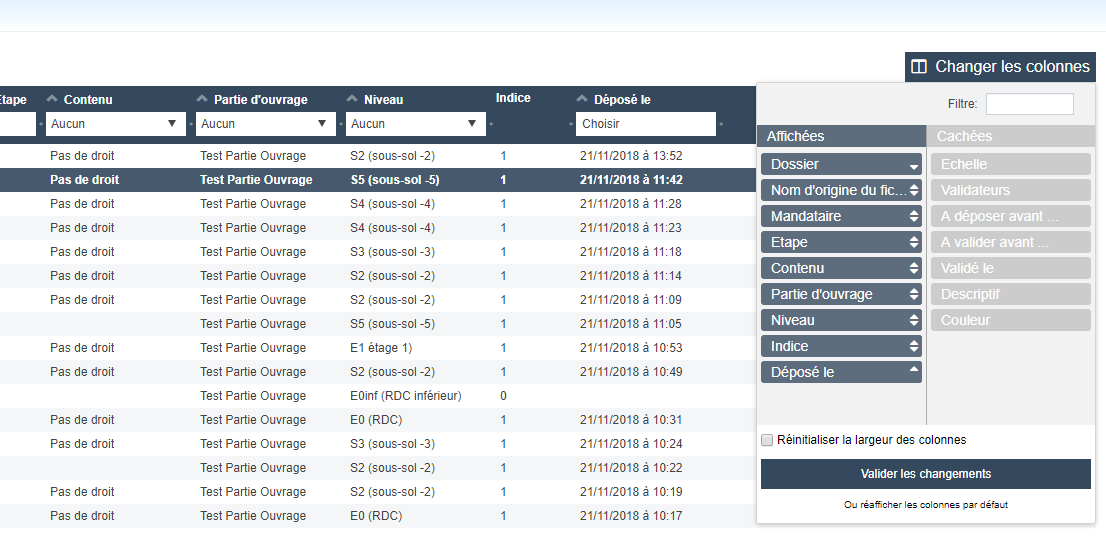
Vous pouvez filtrer les plans et personnaliser l'affichage du tableau :
- Pour afficher une nouvelle colonne :
- Cliquez sur "Changer les colonnes"
- Glissez-déposez la colonne souhaité se trouvant dans la partie "Cachés" vers la partie "Affichées" à l'emplacement souhaité.
- Pour réorganiser les colonnes, vous pouvez :
- Glissez-deposez le nom d'une colonne
- OU les reorganiser depuis "Changer les colonnes"
- Pour filtrer les plans vous pouvez :
- Trier sur une colonne du tableau en cliquant sur le nom de cette dernière
- Rechercher sur une ou plusieurs colonnes en saisissant votre recherche dans le champ de la colonne (en dessous du nom)
Comment afficher les informations d'un plan ?
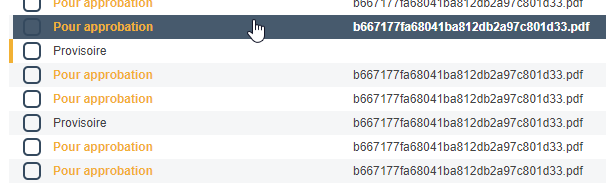
Comment télécharger le PDF d'un plan ?
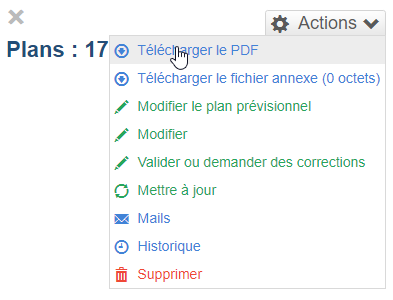
Si le bouton n'apparaît pas, c'est que vous n'avez pas les droits nécessaires pour effectuer cette action.
Comment télécharger le DWG d'un plan ?
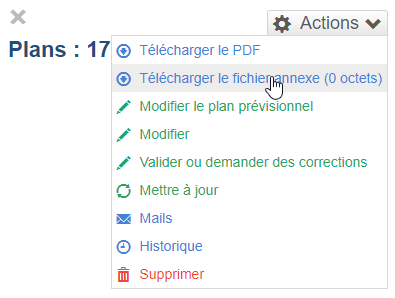
Si le bouton n'apparaît pas, c'est que vous n'avez pas les droits nécessaires pour effectuer cette action.
Comment modifier un plan prévisionnel ?
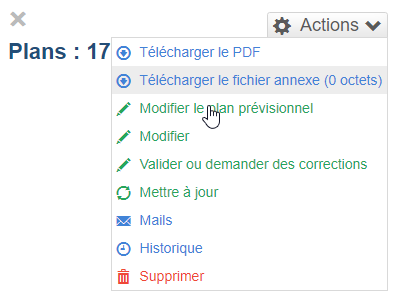
Pour modifier un plan prévisionnel, ouvrez les informations de ce dernier, puis placez votre souris sur "Actions" et cliquez sur "Modifier le plan prévisionnel".
Si le bouton n'apparaît pas, c'est que vous n'avez pas les droits nécessaires pour effectuer cette action.
Comment modifier un plan ?
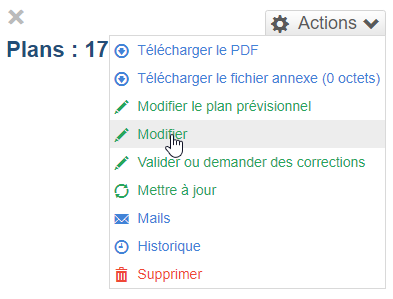
Pour modifier un plan, ouvrez les informations de ce dernier, puis placez votre souris sur "Actions" et cliquez sur "Modifier".
Si le bouton n'apparaît pas, c'est que vous n'avez pas les droits nécessaires pour effectuer cette action.
Comment valider un plan ?
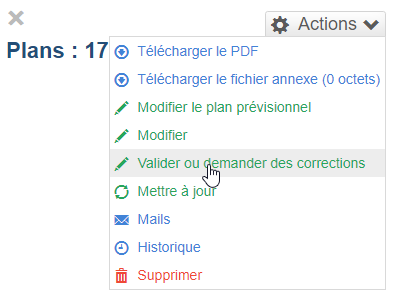
Pour valider un plan, ouvrez les informations de ce dernier, puis placez votre souris sur "Actions" et cliquez sur "Valider ou demander des corrections".
Si le bouton n'apparaît pas, c'est que vous n'avez pas les droits nécessaires pour effectuer cette action.
Comment demander des corrections sur un plan ?
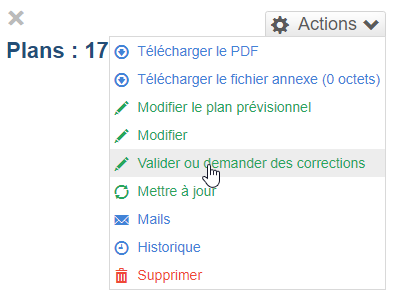
Pour valider un plan, ouvrez les informations de ce dernier, puis placez votre souris sur "Actions" et cliquez sur "Valider ou demander des corrections".
Si le bouton n'apparaît pas, c'est que vous n'avez pas les droits nécessaires pour effectuer cette action.
Comment mettre à jour un plan ? (Changer son indice)
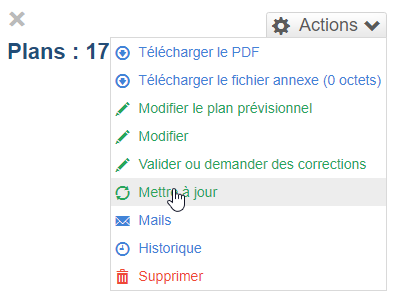
Pour mettre à jour un plan, ouvrez les informations de ce dernier, puis placez votre souris sur "Actions" et cliquez sur "Mettre à jour".
Si le bouton n'apparaît pas, c'est que vous n'avez pas les droits nécessaires pour effectuer cette action.
Comment voir l'historique des mails envoyés pour un plan ?
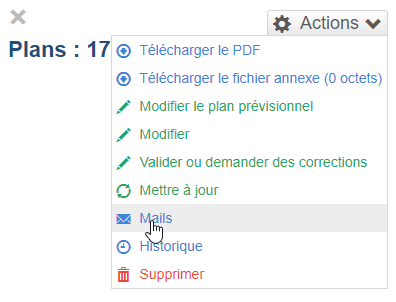
Pour voir l'historique des mails envoyés d'un plan, ouvrez les informations de ce dernier, puis placez votre souris sur "Actions" et cliquez sur "Mails".
Si le bouton n'apparaît pas, c'est que vous n'avez pas les droits nécessaires pour effectuer cette action.
Comment voir l'historique d'un plan ?
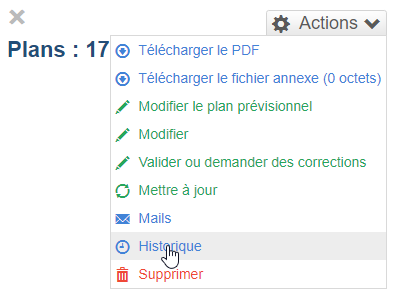
Pour voir l'historique d'un plan, ouvrez les informations de ce dernier, puis placez votre souris sur "Actions" et cliquez sur "Historique".
Si le bouton n'apparaît pas, c'est que vous n'avez pas les droits nécessaires pour effectuer cette action.
Comment supprimer un plan ?
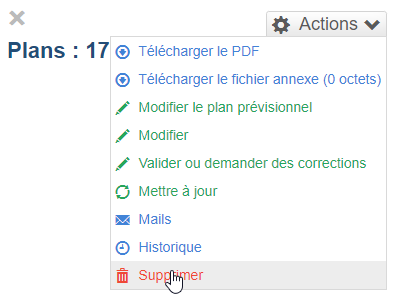
Pour supprimer un plan, ouvrez les informations de ce dernier, puis placez votre souris sur "Actions" et cliquez sur "Supprimer".
Si le bouton n'apparaît pas, c'est que vous n'avez pas les droits nécessaires pour effectuer cette action.