
Contacts
Réponses à la plupart de vos questions :
Comment utiliser le module Contacts ?
Le module Contacts vous permet de stoker et organiser tous les contacts de votre entreprise. Les contacts sont organisés par groupe, donc vous pouvez seulement rentrer des contacts dedans les groupes.
Sur ce module vous pouvez aussi rentrer les données des sociétés auxquelles les contacts appartiennent. (Ça vous aidera après sur le module Factures). Vous pouvez soit voir la liste des contacts, la liste des groupes et la liste des sociétés. Il suffit de cliquer sur le bouton "Changer de Liste".
Il existe un module Contacts par plateforme indépendamment des projets.
Vous pouvez aussi changer les colonnes qui affichent sur l’écran. Il suffit de cliquer sur "Changer les colonnes" et changer les colonnes de "Cachées" pour "Affichées" et cliquer sur "Valider les Changements".
Comment ajouter des contacts sur la plateforme ?
Pour ajouter un contact, il faut, d’abord, cliquer sur le bouton "Nouveau" et sur "Contact". Dans le formulaire suivant, vous devez remplir le plus de champs possibles sur les cadres "Général", "Coordonnées", "Adresse", "Informations", "Adresse de Livraison", "Groupes", "Champs Libres". Les champs "Nom" et "Email" sont obligatoires.
Après il faut appuyer sur "Créer".
Vous pouvez, aussi, ajouter des contacts de création rapide. Il faut cliquer sur le bouton "Nouveau" et sur "Contact Rapide". Remplissez les champs, choisissez un groupe et la société (si applicable) et cliquez sur "Valider la création".
Comment crée un groupe sur la plateforme ?
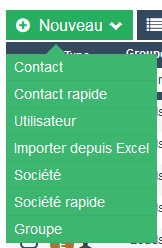
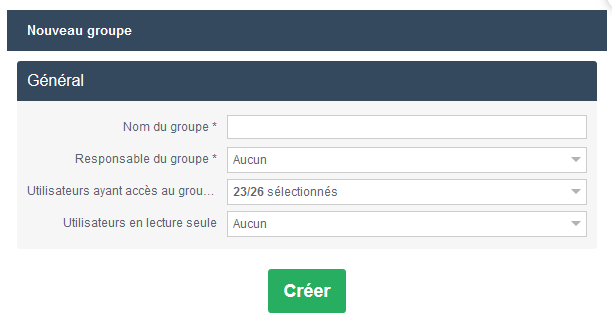
Les contacts peuvent exister seulement dans des groupes de contacts. Pour créer un groupe de contacts, il faut cliquer sur le bouton "Nouveau" et sur "Groupe".
Dans le formulaire suivant, vous devez remplir les champs "Nom du groupe" et choisir le "Responsable du groupe" et les utilisateurs de la base qui peuvent accéder au groupe qui vous êtes en train de créer.
Après il faut appuyer sur "Créer".
Comment créer une société ?
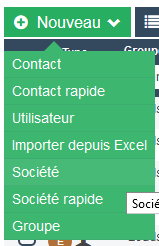
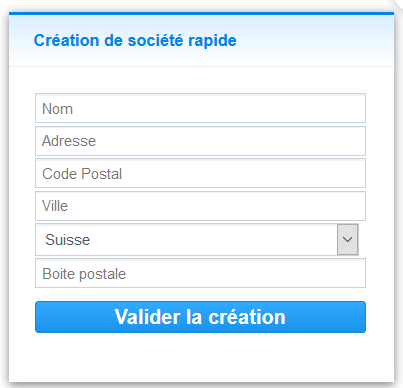
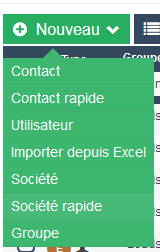
Pour ajouter une société, il faut, d’abord, cliquer sur le bouton "Nouveau" et sur "Société". Dans le formulaire suivant, vous devez remplir le plus de champs possibles sur les cadres "Général", "Coordonnées", "Adresse", "Informations", "Adresse de Livraison", "Champs Libres". Le champs "Nom" est obligatoire.
Après il faut appuyer sur "Créer".
Vous pouvez, aussi, ajouter des sociétés de création rapide. Il cliquer sur le bouton "Nouveau" et sur "Société Rapide". Remplissez les champs, choisissez un groupe et cliquez sur "Valider la création".
Comment créer un utilisateur ?
Un utilisateur de Dunegestion est une personne qui a accès à notre plateforme. Chaque utilisateur peut avoir différents types d’accès à chaque projet et les différents modules.
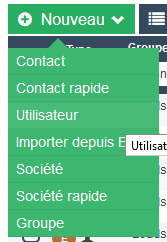
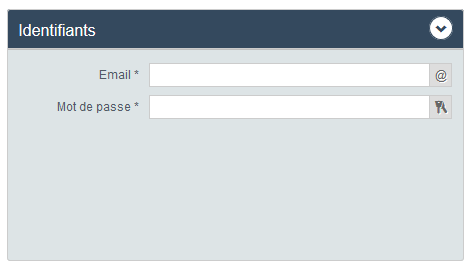
Pour créer un utilisateur, il faut, d’abord, cliquer sur le bouton "Nouveau" et sur "Utilisateur". Il faut remplir les champs de contact et choisir un groupe et sur le cadre "Identifiants", vous devez définir un mot de passe pour le premier accès de cet utilisateur. Quand l’utilisateur accède à la plateforme pour la première fois, Dunegestion va automatiquement demander le changement de mot de passe.
Si vous avez déjà le contact sur la liste, il faut juste cliquer sur le contact et après sur "Actions" et cliquer sur "Transformer en utilisateur". Après, il suffit de définir un mot de passe et appuyer sur "Modifier".
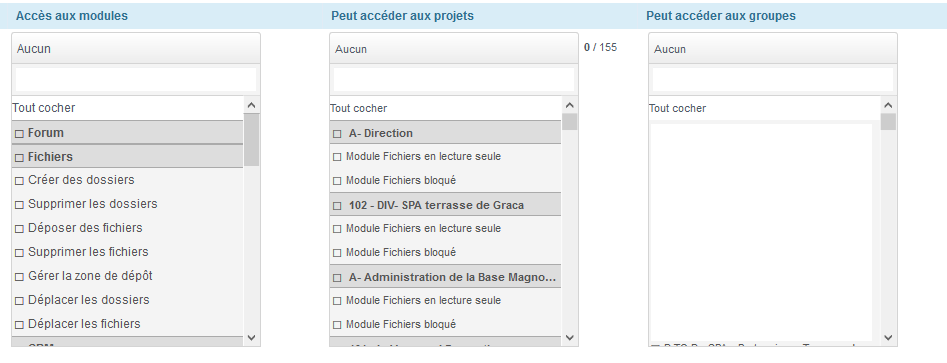
Sur le formulaire suivant "Gestion de Droits", vous devez choisir les Modules, les Projets et les Groupes auxquelles le nouvel utilisateur aura accès.
Comment exporter des contacts en Excel ?
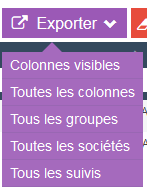
Pour exporter des contacts en Excel il faut cliquer sur "Exporter" et choisir une des options suivantes – "Colonnes visibles", "Toutes les colonnes","Toutes les groupes", "Toutes les groupes", "Toutes les sociétés", "Toutes les suivis". Quand vous cliquez sur une des options, vous aurez automatiquement le fichier Excel correspondant.
Comment importer des contacts sur la plateforme ?
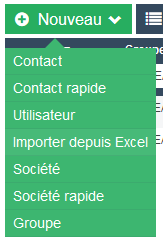

Pour importer des contacts sur la plateforme il faut avoir les contacts sur un fichier Excel organiser par colonnes (Vous pouvez consulter la documentation type pour les imports xlsx. en cliquant ici) Après, il faut cliquer sur le bouton "Nouveau" et sur "Importer depuis Excel". Choisissez le fichier Excel parmi vos fichiers en cliquant sur le bouton "Aucun Fichier". E cliquez sur "Commencer l’import".
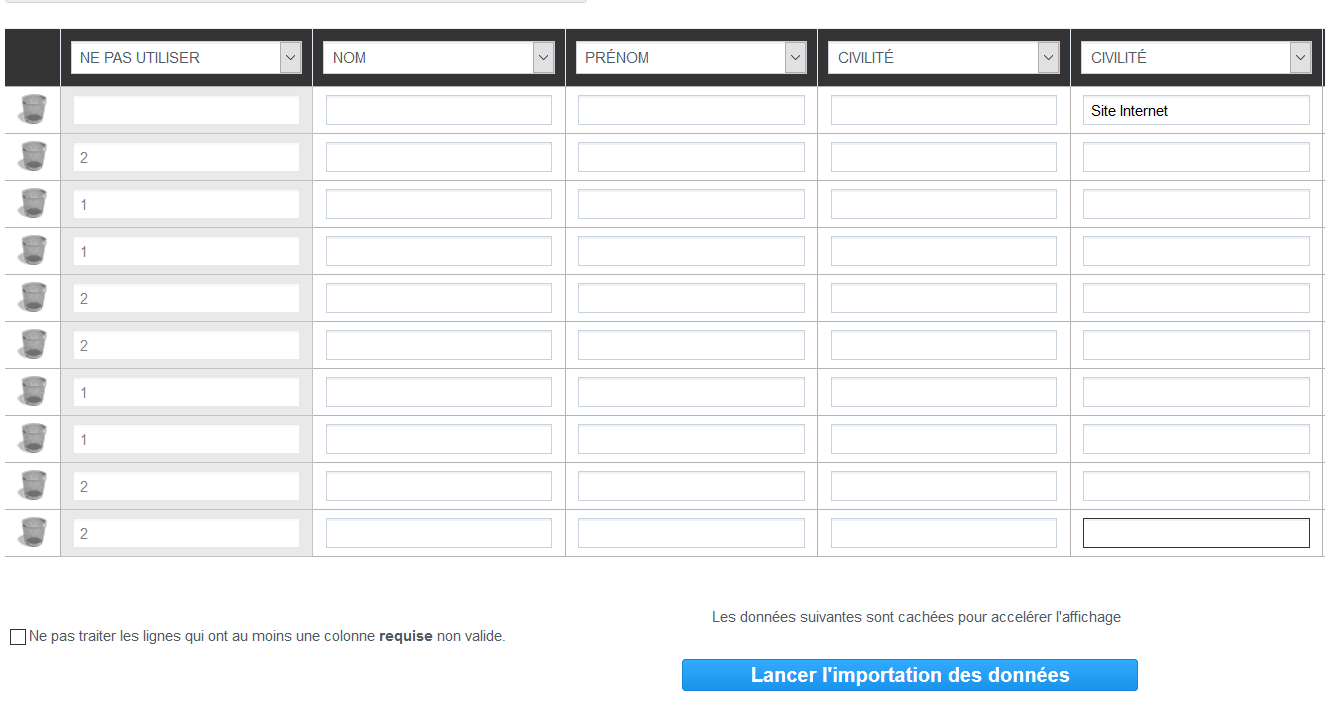
Sur le formulaire suivant, il faut choisir un groupe sur lequel vous voulez importer les contacts et définir les colonnes des donnés depuis l’Excel qui correspond aux champs du formulaire de contact. Après il faut juste cliquer sur "Lancer l’importation des données".
Comment bloquer l’accès à un utilisateur de la plateforme sans supprimer son contact ?
Vous pouvez bloquer l’accès à un utilisateur de la plateforme sans supprimer le contact. Il suffit de chercher le contact dans la liste et de cliquer dessous. Après, vous devez cliquer sur le bouton "Actions" et cliquer sur "Bloquer".
L’utilisateur ne peut accéder à la base mais il continue à faire partie de votre base de données. Vous pouvez aussi, plus tard, transformer le même contact encore en utilisateur.
Comment exporter la moitié des contacts d’un groupe spécifique en Excel ?
Vous pouvez exporter la moitié des contacts d’un groupe en Excel. Il suffit de sélectionner le groupe en cliquant sur le groupe dans la colonne "Groupes" à gauche. Après, il faut choisir les contacts que vous voulez exporter en Excel. En cliquant sur "Exporter" vous pouvez choisir les colonnes souhaitez dans l’export.
Comment sélectionner tous les contacts de la plateforme ?
Vous pouvez sélectionner tous les contacts pour après Exporter ou envoyer un email à tous les contacts de votre base. Il suffit de cliquer sur "Actions" et sur "Tout cocher". Après, il faut choisir l’action souhaitée.
Comment ne sélectionner que les contacts visibles sur l’écran ?
Vous pouvez aussi cocher juste la page de contacts visible au moment de la demande. Il suffit de cliquer sur "Actions" et sur "Cocher cette page". Après, il faut choisir l’action souhaitée.
Comment envoyer un email à plusieurs contacts ?
Vous pouvez envoyer un email à plusieurs contacts depuis le module Contacts. Il suffit de sélectionner les contacts auxquelles que vous voulez envoyer l’email. Après, il faut cliquer sur "Actions" et sur "Envoyer un email".
Le formulaire suivant sera dans le module email déjà paramétré pour l’envoie aux contacts que vous avez choisi avant.
Comment dédoublonner les contacts sur la plateforme ?
La plateforme Dune Gestion vous donne l’option de dédoublonner les contacts. Elle trouve des doublons et vous donne l’option de fusionner les informations dans un seul contact ou pas. Si le contact est dupliqué dans plusieurs groupes, les informations vont fusionner dans un seul contact mais ce contact va rester dans les plusieurs groupes dans la plateforme.
Pour dédoublonner les contacts d’une plateforme il faut cliquer sur "Actions" et sur "Dédoublonnage". Dans le formulaire suivant, vous devez choisir le type de dédoublonnage (Par nom et Prénom identiques ou Par email identique – Tous les contacts). Vous aurez aussi l’option de cocher les contacts souhaités pour le dédoublonnage.
Après, il faut cliquer sur "Fusionner les contacts cochés".
Comment générer une fiche de présence ?
La plateforme Dune Gestion vous permet de créer des fiches de présence que vous pouvez imprimer et faire signer aux contacts souhaités. Il suffit de sélectionner les contacts souhaités, cliquer sur "Actions" et sur "Générer une fiche de présence". Après, il faut choisir le type d’export (Excel ou PDF) et cliquer sur "Générer". La fiche de présence va apparaître après.
Comment générer des étiquettes automatiquement sur Dune Gestion ?
Vous pouvez paramétriser des étiquettes pour impression en PDF directe à partir des contacts sur DuneGestion.
Vous pouvez sélectionner les contacts et cliquer sur "Actions" et sur "Générer les étiquettes en PDF". Après, vous devez choisir le type de papier pour étiquettes sur "Choix du modèle". Sur le champ déroulant "Ajouter un contenu dynamique†vous pouvez choisir les donnés que vous voulez afficher dans l’étiquette ou vous pouvez choisir une étiquette modèle.
Après, vous pouvez sauvegarder ce modèle (vous pouvez aussi modifier la formation des étiquettes. Pour finaliser, il faut cliquer sur "Générer le PDF".
Comment assigner plusieurs contacts à un ou plusieurs évènements ?
Vous pouvez assigner plusieurs contacts à un évènement. Il faut sélectionner les contacts souhaités et cliquer sur "Actions" et sur "Assigner à un ou plusieurs événements". Sur le formulaire suivant, vous devez choisir depuis la liste des évènements l’évènement correspondant et choisir l’option souhaitée (Viennent à l’évènement, Ne viennent pas à l’événement ou A déterminer). Après, il faut cliquer sur Assigner.
Comment assigner plusieurs contacts à un ou plusieurs compétences ?
Chaque contact que vous insérez sur notre plateforme peut être assigner à une ou plusieurs compétences. La liste des compétences est définie dans le module "Gestion du Personnel". Pour assigner plusieurs contacts à un ou plusieurs compétences, il faut sélectionner les contacts souhaités et cliquer sur "Actions" et sur "Assigner à un ou plusieurs compétences". Sur le formulaire suivant, vous devez choisir les compétences souhaitées dans la liste et choisir l’option souhaitée (Assigner les compétences, Dés-assigner les compétences). Après, il faut cliquer sur "Valider".
Quelle est la différence entre bloquer et verrouiller un utilisateur ?
Verrouiller un utilisateur coupe la possibilité de le changer de groupe. Bloquer un utilisateur coupe son accès à la plateforme en gardant son contact.
Comment verrouiller un ou plusieurs utilisateurs ?
Pour verrouiller un utilisateur il suffit de sélectionner les contacts auxquelles que vous voulez envoyer l’email. Après, il faut cliquer sur "Actions" et sur "Verrouiller les utilisateurs".
Comment déverrouiller un ou plusieurs utilisateurs ?
Pour déverrouiller un utilisateur il suffit de sélectionner les contacts auxquelles que vous voulez envoyer l’email. Après, il faut cliquer sur "Actions" et sur "Déverrouiller les utilisateurs".
Comment envoyer des fiches de biens à plusieurs utilisateurs ?
Vous pouvez envoyer des fiches de biens à plusieurs utilisateurs. Il suffit de sélectionner les contacts dans la liste et cliquer sur "Actions" et sur "Envoyer des fiches de biens".
Dans le formulaire suivant, vous devez choisir la fiche du bien à envoyer, ajouter la plaquette (si nécessaire) et ajouter ce contact comme prospect au bien sélectionné. Vous aurez aussi un champ "Sujet" et un champ pour écrire un email personnalisé.
Comment afficher les contacts d’un groupe spécifique ?
Pour afficher la liste des contacts d’un groupe spécifique il suffit de cliquer sous la colonne "Groupe" et cocher le groupe souhaité. Les contacts vont s’afficher après.
Comment envoyer un email avec les identifiants d’utilisateur ?
Vous pouvez envoyer un email à l’utilisateur avec les identifiants pour accéder à la plateforme. Il suffit de sélectionner le contact souhaité et cliquer sur "Modifier" et sur "Envoyer les identifiants".
Le formulaire suivant sera dans le module email avec le texte des identifiants déjà paramétré pour l’envoie au contact/utilisateurs que vous avez choisi avant. Vous pouvez envoyer l’email directement à l’utilisateur.
Comment accéder au suivi d’un contact ?
Chaque interaction avec un contact est enregistrée sur la plateforme. Vous pouvez accéder au suivie d’un contact en sélectionnant le contact et en cliquant sur "Actions" et sur "Suivie". Dans la page suivante, vous aurez l’historique de communications avec le contact, les questionnaires répondus et les rendez-vous qui ont eu lieu avec ce contact.